

Cuprins
- Optimizarea pornirii și a timpului de răspuns al meniurilor
- Optimizarea aplicațiilor de streaming pentru viteză și stabilitate
- Cum obții culori naturale și eviți o imagine ștersă sau stridentă
- Reducerea sacadărilor în filme, sport și jocuri
1. Optimizarea pornirii și a timpului de răspuns al meniurilor
Pornirea lentă și meniurile care se mișcă în reluare îți strică rapid cheful de film sau de gaming. Cu câteva ajustări atente poți reduce însă timpul de așteptare, astfel încât televizorul smart să răspundă aproape instant atunci când apeși un buton pe telecomandă.
Modul de „pornire rapidă” și consumul de energie
Producătorii includ adesea o funcție de tip „Quick Start”, „Fast Boot” sau „Pornește rapid” în meniul de energie. Aceasta ține anumite componente ale televizorului semi-activate, astfel încât la prima apăsare de buton ecranul se aprinde aproape imediat. Prețul plătit este un consum de energie mai mare în standby.
Ca să găsești opțiunea potrivită, verifică în:
- Setări – Energie / Eco – pornește sau oprește „pornirea rapidă”;
- Setări – Sistem – vezi dacă există opțiuni de „Standby activ” pentru aplicații;
- Setări – General – căută orice mențiune legată de „inițializare rapidă” sau „pornire instantanee”.
Dacă urmărești viteza, activezi modul de pornire rapidă. Dacă vrei să reduci consumul, îl poți dezactiva, dar atunci merită să elimini alți factori care încetinesc televizorul, cum ar fi aplicațiile care rulează în fundal.
Dezactivarea aplicațiilor și serviciilor care pornesc odată cu televizorul
Multe televizoare smart încarcă automat servicii de recunoaștere vocală, recomandări de conținut sau aplicații „partenere” pe care poate nu le folosești niciodată. Toate acestea prelungesc pornirea și aglomerează memoria.
Caută în setări secțiuni precum „Aplicații”, „Gestionare aplicații” sau „Aplicații permisă în fundal”. De aici, poți:
- dezactiva recomandările personalizate dacă nu te interesează;
- opri aplicațiile care au dreptul să ruleze în fundal sau să pornească automat;
- dezinstala aplicații de streaming sau jocuri pe care nu le mai folosești.
Astfel, sistemul de operare are mai puține sarcini la pornire și poate încărca meniul principal mai repede, fără blocaje enervante.
Curățarea memoriei și a cache-ului pentru un meniu mai sprinten
Aplicațiile de streaming sau de mirroring (YouTube, Netflix, aplicații locale de TV online) acumulează date temporare în cache. La început nu observi nimic, dar după câteva luni selectarea unei aplicații durează mai mult decât ar trebui.
O curățare periodică a cache-ului pentru aplicațiile folosite intens eliberează memorie și face meniurile mult mai receptive. Nu trebuie să faci asta zilnic, însă o dată la câteva săptămâni curățarea oferă un restart bun întregului sistem.
În plus, unii producători lansează actualizări de software care îmbunătățesc modul în care sistemul gestionează memoria și procesele la pornire. Dacă televizorul nu are update-urile la zi, pierzi mici îmbunătățiri care, adunate, se simt în timp.
2. Optimizarea aplicațiilor de streaming pentru viteză și stabilitate
Majoritatea aplicațiilor de streaming pornesc implicit pe „Auto”, ceea ce înseamnă că încearcă să îți ofere cea mai bună calitate video posibilă în funcție de lățimea de bandă disponibilă atunci. Când semnalul variază, apare buffering-ul, scăderea bruscă a calității sau încep micro-întreruperile.
În fiecare aplicație de streaming merită să verifici:
- setările de redare video (Playback, Video, Stream Quality);
- opțiunile de calitate: 4K, 1080p, 720p sau „Data Saver”/„Economisire date”;
- posibilitatea de a seta o limită maximă de calitate pentru conexiune Wi‑Fi.
Dacă ai o conexiune instabilă sau mai mulți membri ai familiei folosesc aceeași rețea, poți fixa manual limita la 1080p sau chiar 720p pentru anumite aplicații. Imaginea rămâne plăcută, iar redarea devine mult mai fluidă, fără întreruperi.
În plus, modelele mai noi de televizoare smart, precum cele disponibile pe altex.ro, pornesc mai repede și gestionează mai bine fluxurile video instabile.
3. Cum obții culori naturale și eviți o imagine ștersă sau stridentă
Multe televizoare pornesc pe un mod de imagine creat doar ca să iasă în evidență pe raft: „Dinamic”, „Vivid”, „Sport” sau ceva asemănător. Acest mod umflă contrastul și saturația la maximum, ca să strălucească în magazine foarte luminate. Într-un living normal, efectul devine deranjant.
Iată ce poți face:
- intră în Setări – Imagine – Mod imagine;
- evită „Dinamic”, „Sport”, „Vivid”;
- alege un mod „Cinema”, „Filmmaker Mode”, „Filme” sau „Standard” mai echilibrat.
Imediat după schimbarea modului vei observa fețe mai naturale și un cer mai puțin ars. De aici începe reglajul fin.
Reglarea luminozității și a contrastului pentru detalii clare
Mulți confundă luminozitatea cu strălucirea. Dacă ridici luminozitatea prea mult, negrul se transformă în gri, iar imaginea capătă acel aspect „șters”. Dacă exagerezi cu contrastul, zonele luminoase ard, iar detaliile din nori sau haine deschise dispar complet.
Când ajustezi:
- scade puțin luminozitatea, cu grijă ca zonele întunecate să rămână negre, iar tu să continui să vezi contururile (de exemplu, în scene de noapte);
- crește contrastul doar până când detaliile în alb rămân vizibile (nasturi, texturi fine pe haine deschise);
- testează cu o scenă mixtă: și umbre, și suprafețe foarte luminoase, nu doar ecran negru sau alb.
O scenă de film cu un personaj într-o cameră slab luminată este un mediu de test bun: dacă distingi obiecte în fundal fără ca fața să pară „arsă”, valorile sunt aproape de echilibru.
Controlul saturației și al nuanței
Saturația reglează cât de intense sunt culorile, iar nuanța (tint) echilibrează între verde și magenta, influențând mai ales tonul pielii.
Pași practici:
- pornește de la valoarea implicită a saturației în modul „Cinema” sau „Standard”;
- scade ușor saturația dacă fețele par portocalii sau buzele nefirești de roșii;
- verifică setarea „Tint” sau „Nuanță”: păstrează-i nivelul la mijloc.
O transmisie de știri sau un talk-show este un reper bun: ai multă piele la vedere, lumini uniforme și culori cunoscute (decor, logo-uri). Dacă acestea arată firesc, ești pe drumul cel bun.
4. Reducerea sacadărilor în filme, sport și jocuri
Filmele rulează de obicei la 24 de cadre pe secundă, emisiunile și sportul la alte valori, iar televizorul tău are propriul ritm intern (50, 60 sau chiar 120 Hz). Când aceste ritmuri nu se potrivesc, apare judder-ul: mișcări care nu curg lin, mai ales în panoramări orizontale lente. Iar dacă setările sunt prea agresive, apare celebrul „soap opera effect” – filmele arată ca telenovelele filmate cu camere video ieftine.
Setări de mișcare pentru filme: fluid, dar nu „telenovelă”
În meniul de imagine, caută zona dedicată mișcării: „Motion”, „Reducere tremur”, „Interpolare cadre” sau „Avansat”. De obicei găsești doi parametri separați: reducerea neclarității (Blur) și reducerea sacadării (Judder).
Pentru filme:
- pornește de la un mod „Cinema” sau „Filmmaker Mode”;
- setează „Blur reduction” pe o valoare medie, pentru a păstra claritatea în panoramări;
- scade „Judder reduction” către valori mici sau chiar dezactiveaz-o, ca să nu obții efect de telenovelă;
- dezactivează complet „Motion smoothing” dacă preferi aspectul cât mai apropiat de cinema, chiar cu un pic de sacadare naturală.
Testează cu un film cu multe panoramări sau cadre largi. Dacă personajele se mișcă natural, fără senzația de „accelerare” sau „soap opera”, combinația de setări este potrivită.
Setări pentru sport: urmărirea clară a acțiunii rapide
Sportul pune alt tip de presiune pe televizor: obiecte foarte rapide (mingea, pucul), schimbări bruște de direcție și panoramări ample peste stadion.
În modul dedicat sportului sau într-un profil separat:
- crește „Blur reduction”, pentru a clarifica mișcările rapide;
- păstrează „Judder reduction” la nivel mediu;
- dezactivează „Noise reduction”;
- păstrează luminozitatea suficient de ridicată, dar nu exagera cu contrastul.
Un meci de fotbal sau de tenis este testul ideal: urmărește linia mingii și conturul jucătorilor. Dacă nu vezi dubluri evidente și fundalul nu se destramă, setările sunt excelente.
Reducerea sacadărilor în jocuri: modul Game și input lag
În jocuri apare o altă problemă: statul „între” consolă și ecran. Toate filtrele de imagine, inclusiv procesarea mișcării, adaugă întârziere (input lag).
Pași importanți pentru gaming:
- activează „Game Mode” sau un profil de imagine dedicat jocurilor;
- dezactivează majoritatea efectelor de „Motion smoothing” și interpolare cadre;
- dezactivează „Noise reduction” și alte filtre suplimentare care nu ajută la claritatea mișcării;
- verifică frecvența în consolă (60 Hz sau 120 Hz, dacă televizorul permite).
Astfel, semnalul de la consolă ajunge aproape direct pe ecran, cu mai puțină „procesare inteligentă”, dar cu mult mai puține sacadări percepute în acțiune rapidă.
Acum că ai descoperit cum să modifici setările mai puțin evidente pentru a obține o imagine mai clară și un sistem care răspunde mai repede, tot ce rămâne este să experimentezi cu ele, pas cu pas, până găsești combinația care se potrivește modului în care urmărești conținutul.
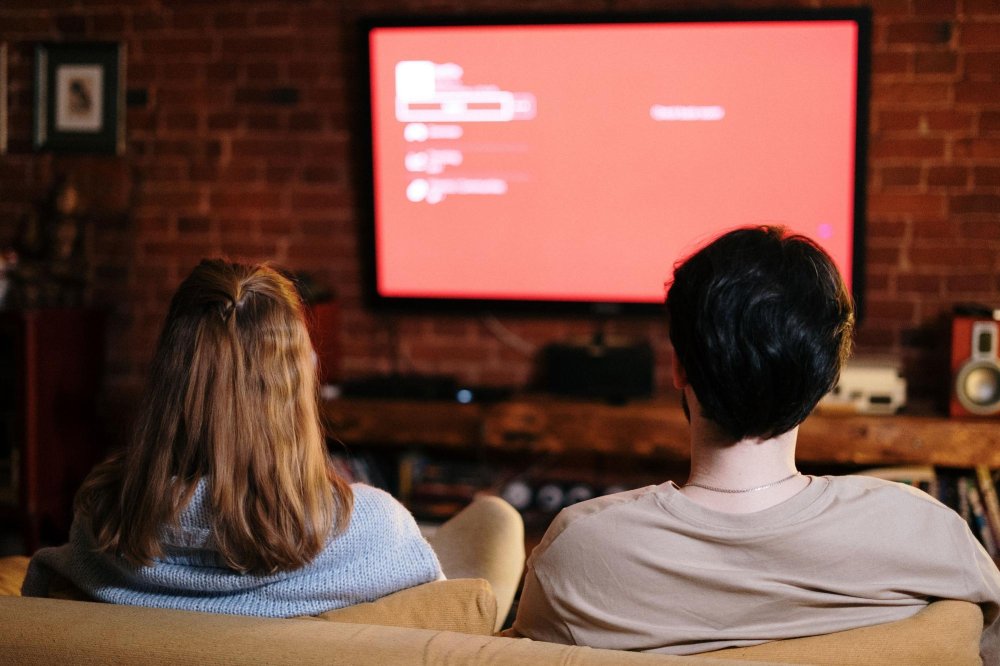
Sursa foto: pexels.com